
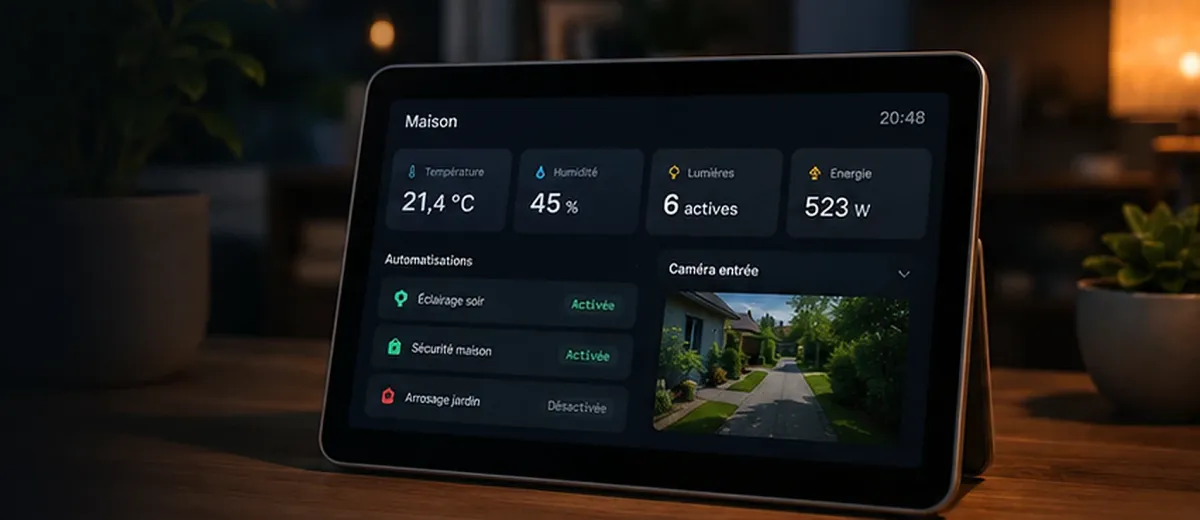
On installe Home Assistant, on branche une trentaine d’appareils, et deux semaines plus tard on se retrouve avec un tableau de bord fourre-tout : trois écrans de long, des entités techniques qui n’ont rien à faire là, et personne à la maison qui l’utilise vraiment. Le problème n’est presque jamais l’outil. C’est qu’on a rempli l’interface au fil de l’eau au lieu de la penser pour les gens qui vont s’en servir.
Un bon tableau de bord ne cherche pas à tout montrer. Il répond à des questions concrètes — « est-ce que le garage est fermé ? », « quelle température dans la chambre du petit ? » — et il rend les gestes fréquents accessibles en un coup d’œil, sans réfléchir.
Pour agir lorsque vous avez les mains prises, vous pouvez compléter cette interface par des commandes vocales locales en français avec Speech-to-Phrase. Gardez les commandes visibles sur le tableau de bord pour les usages où la voix n’est pas pratique.
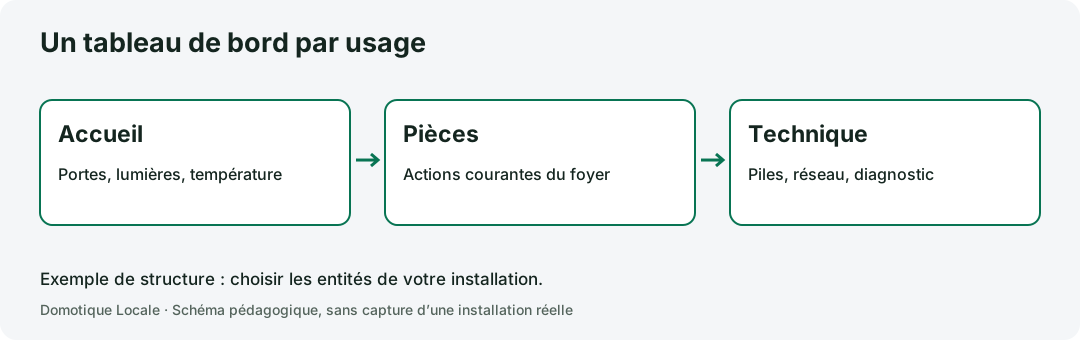
Schéma pédagogique : il ne représente pas une capture de notre installation.
Le vrai critère : qui regarde, et pour faire quoi
Avant de toucher à la moindre carte, il faut trancher une question : ce tableau de bord, il est pour qui, et sur quel écran ? La réponse change tout.
Pour vous, l’administrateur, sur ordinateur, vous pouvez vous permettre une vue dense avec les entités techniques, les logs, l’état du Zigbee. Pour le reste du foyer, sur téléphone ou sur une tablette fixée au mur dans l’entrée, il faut l’inverse : peu de cartes, de gros boutons, aucun jargon. La même installation mérite donc au moins deux vues distinctes, pas une seule qui essaie de contenter tout le monde.
Les approches possibles
Home Assistant propose plusieurs façons de construire l’interface, et le choix se fait selon votre appétence pour le bricolage.
La vue « sections » (celle par défaut depuis 2024) est la plus raisonnable pour commencer : on glisse-dépose des cartes, la disposition s’adapte automatiquement à la largeur de l’écran, et le rendu reste propre sur mobile comme sur tablette. Elle permet de commencer sans dépendance à des cartes personnalisées.
En dessous, il y a les cartes YAML classiques (entities, glance, thermostat) : plus verbeuses à écrire, mais lisibles et stables. Au-dessus, les cartes custom via HACS — mushroom pour des boutons épurés, auto-entities pour lister dynamiquement, apexcharts-card pour de vrais graphiques. C’est puissant, mais chaque carte custom est une dépendance de plus à maintenir à jour. Tranchons clairement : commencez sans HACS, et n’ajoutez une carte custom que quand une vraie limite vous bloque.
Ce que je retiens
Si vous débutez, faites tout en vue « sections » avec les cartes natives, une vue par pièce ou par usage, et une vue « maison » qui ne garde que l’essentiel. Ajoutez Mushroom seulement si l’esthétique des boutons vous gêne au quotidien. Ce n’est pas la richesse du tableau de bord qui fait qu’il est utilisé, c’est sa sobriété.
Mise en œuvre, étape par étape
Commencez par lister sur papier les cinq à huit informations ou actions que votre foyer utilise vraiment : allumer le salon, voir si une porte est ouverte, lancer l’aspirateur, la météo, les températures. Tout le reste peut vivre dans une vue « avancée » séparée.
Créez ensuite une vue par pièce (Salon, Chambre, Extérieur) et une vue « Accueil » qui agrège les cartes clés. Dans chaque carte, renommez les entités avec des libellés humains : « Lampe salon » plutôt que light.tuya_0x84fd.... Home Assistant permet de surcharger le nom affiché sans toucher à l’entité.
Enfin, pensez à l’écran de consultation. Un tableau de bord sur téléphone est pratique mais on ne le sort pas pour éteindre une lampe. Une tablette bon marché fixée au mur, réglée pour ne jamais s’éteindre et afficher en permanence la vue « Accueil », change complètement l’usage : la domotique devient un objet du quotidien, pas une appli de plus.
Un exemple complet à adapter dans votre interface
Télécharger le YAML de cet exemple. Les entités sont fictives : suivez les étapes ci-dessous avant de l’utiliser.
Cet exemple documentaire utilise uniquement des cartes natives. Il n’est pas une capture de notre installation et aucun test sur tablette physique n’a été réalisé pour cette révision. Les identifiants ci-dessous sont fictifs : remplacez-les par ceux visibles dans Outils de développement > États.
- Dans Paramètres > Tableaux de bord, ajoutez un tableau de bord personnel vide, nommé « Maison ». Conservez votre tableau existant pendant cet essai.
- Ouvrez « Maison », passez en édition et ouvrez l’éditeur de configuration brute dans le menu. Copiez d’abord sa configuration pour pouvoir revenir en arrière.
- Remplacez la configuration de ce seul tableau par le YAML ci-dessous, adaptez les trois identifiants, puis enregistrez. Ce bloc appartient à l’interface ; ne le collez pas dans
configuration.yaml.
title: Maison
views:
  - title: Accueil
    path: accueil
    type: sections
    max_columns: 2
    sections:
      - type: grid
        cards:
          - type: heading
            heading: Salon
          - type: tile
            entity: light.salon
            name: Lumière du salon
            tap_action:
              action: more-info
            icon_tap_action:
              action: more-info
          - type: tile
            entity: sensor.salon_temperature
            name: Température
      - type: grid
        cards:
          - type: heading
            heading: Ouvertures
          - type: entities
            title: À vérifier avant de partir
            show_header_toggle: false
            entities:
              - entity: binary_sensor.porte_entree
                name: Porte d'entrée
  - title: Diagnostic
    path: diagnostic
    cards:
      - type: history-graph
        title: Température du salon sur 24 h
        hours_to_show: 24
        entities:
          - sensor.salon_temperature
La carte de lampe ouvre sa fiche pour éviter un changement d’état involontaire ; testez ensuite sa commande et comparez l’état affiché à la lampe. Pour un volet, ajoutez une carte de son entité cover après avoir vérifié son comportement dans le guide des volets roulants locaux.
| Vérification chez vous | Résultat attendu | Si cela échoue |
|---|---|---|
| Lampe commandée depuis sa fiche | État affiché cohérent avec la lampe | Contrôler l’intégration avant de modifier la carte |
| Porte ouverte puis fermée | Libellé et icône suivent les deux états | Vérifier l’identifiant et la classe du capteur |
| Téléphone en portrait puis tablette en paysage | Sections lisibles, aucun bouton masqué | Réduire les cartes ou les colonnes |
| Connexion Internet temporairement absente, réseau local maintenu | Cartes et commandes locales accessibles | Identifier les intégrations dépendantes du cloud |
| Carte en erreur | L’entité existe et est disponible | Corriger son identifiant ; ne pas masquer l’erreur avec une fausse valeur |
Pour reproduire ou modifier cet exemple, consultez les références officielles sur les vues et sections, les cartes Entités, les tuiles et le graphe d’historique. Pour afficher ce tableau hors de la maison, configurez d’abord un accès distant protégé ; une URL locale ne devient pas accessible en 4G parce qu’elle est enregistrée dans l’application.
Les erreurs fréquentes
La première, c’est la vue unique qui grossit sans fin : symptôme, vous scrollez pour trouver l’interrupteur du salon. Découpez.
La deuxième, c’est afficher des entités de diagnostic (niveau de batterie, LQI Zigbee, adresse IP) sur la vue principale : elles ont leur place dans une vue technique, pas sous les yeux de la famille.
La troisième, c’est la tablette murale qui se met en veille ou déconnecte le Wi-Fi la nuit : on arrive devant un écran noir et l’effet « maison qui répond » tombe à plat. Il faut désactiver la veille, garder l’écran allumé, et idéalement le réveiller à l’approche plutôt que de le laisser éclairer le couloir toute la nuit.
Matériel recommandé
Pour aller plus loin
- Installer Home Assistant sur un mini-PC si vous préférez assembler votre propre serveur plutôt qu’un boîtier tout fait.
- Éclairage automatique : passer du détecteur de mouvement à la présence pour aller plus loin avec la détection mmWave.
- Sauvegardes 3-2-1 pour Home Assistant : un tableau de bord bien pensé mérite une configuration sauvegardée.