
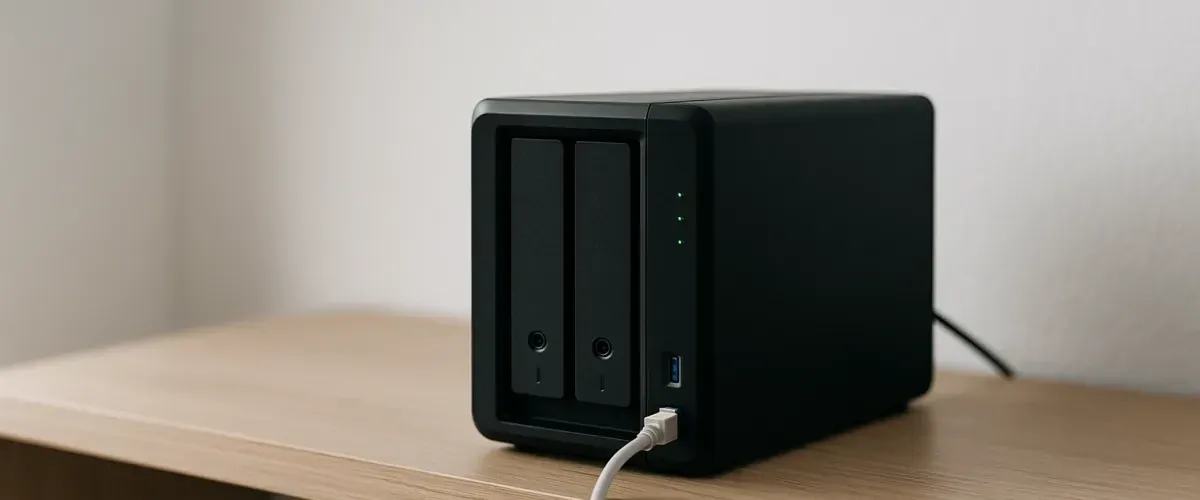
Trois copies, sur deux supports différents, dont une hors site. La règle est connue ; elle est rarement appliquée à une installation domotique, alors que celle-ci représente souvent des dizaines d’heures de réglages.
Si le SSD tombe en panne, une archive accessible sur un autre support permet d’envisager une restauration. Sa durée et son résultat dépendent des données sauvegardées et de l’installation : aucun délai n’est garanti ici.
Ce que contient réellement une sauvegarde Home Assistant
La sauvegarde intégrée (Paramètres → Système → Sauvegardes) produit une archive qui embarque :
- la configuration :
configuration.yaml, automatisations, scripts, scènes, tableaux de bord ; - la base d’états (l’historique), souvent le plus gros morceau ;
- les modules complémentaires et leur configuration — Zigbee2MQTT, Mosquitto, ESPHome… ;
- les intégrations configurées via l’interface, stockées dans
.storage.
Vérifiez les éléments sélectionnés dans votre sauvegarde. Un service hébergé séparément, comme un broker MQTT ou Zigbee2MQTT sur une autre machine, nécessite sa propre sauvegarde ; l’archive Home Assistant ne couvre pas tout le réseau.
L’historique peut peser dans les archives, mais sa valeur dépend de vos usages. Réduire la rétention du recorder supprime les anciens états détaillés ; exclure un capteur arrête aussi la production de ses nouvelles statistiques. Avant de modifier ces réglages, consultez la méthode pour réduire la base Home Assistant en préservant les statistiques utiles.
Pourquoi la copie locale ne compte pas
Par défaut, les sauvegardes s’empilent sur le disque de la machine… qu’elles sont censées protéger. Panne de disque, corruption du système, vol, surtension : la sauvegarde disparaît avec l’original.
La copie locale reste utile — c’est la plus rapide à restaurer après une mauvaise manipulation. Mais dans le décompte 3-2-1, elle vaut pour la copie n°1, pas plus.
Copie n°2 : l’envoi automatique vers un NAS
Home Assistant sait monter un partage réseau (Paramètres → Système → Stockage → « Ajouter un stockage réseau ») et l’utiliser comme destination par défaut des sauvegardes. Avec un NAS Synology, QNAP ou un simple partage Samba sur un autre serveur :
- créer sur le NAS un partage dédié
backups-ha, avec un utilisateur qui n’a accès qu’à ce dossier ; - l’ajouter dans Home Assistant en SMB, et le définir comme destination des sauvegardes ;
- activer la sauvegarde automatique quotidienne, avec une rétention de deux à trois semaines.
Deux supports, deux machines : en cas de panne de l’une, l’autre a la copie.
Copie n°3 : hors site et chiffrée
Le NAS et le serveur brûlent ensemble dans le même incendie et partent ensemble dans le même cambriolage. La troisième copie doit sortir du logement.
Les sauvegardes Home Assistant peuvent être chiffrées à la création — c’est indispensable dès qu’elles quittent la maison, car elles contiennent des secrets (mots de passe Wi-Fi, jetons d’API, clés). Ensuite, deux approches saines :
- synchroniser le dossier de sauvegardes du NAS vers un stockage distant avec un outil type rclone ou la fonction de sauvegarde cloud du NAS ;
- ou répliquer vers un second site que l’on contrôle — le NAS d’un proche, un petit serveur ailleurs — dans l’esprit auto-hébergement du reste de l’installation.
Dans les deux cas, téléchargez le kit d’urgence de sauvegarde Home Assistant et gardez-le hors de la machine sauvegardée, par exemple dans un gestionnaire de mots de passe accessible indépendamment. Il contient la clé nécessaire pour restaurer une archive chiffrée. Sans cette clé ni accès à l’instance d’origine, Home Assistant ne peut pas déchiffrer la sauvegarde.
Le test de restauration : la seule étape qui compte
Une sauvegarde jamais restaurée est une hypothèse, pas une sauvegarde. Le test ne demande pas de sacrifier son installation :
- prendre une machine de test — une VM, un vieux mini-PC, un Raspberry Pi ;
- installer Home Assistant OS vierge, avec une connexion Internet et au moins 2 Go encore libres après le téléversement de la sauvegarde ;
- au premier écran, choisir la restauration et charger l’archive ; préparer le kit d’urgence et les identifiants de l’instance d’origine ;
- vérifier les éléments restaurés et noter ceux qui dépendent de services externes. Garder la machine de test isolée des appareils de production pour éviter que deux instances pilotent simultanément le logement.
Suivez la procédure officielle de restauration, puis consignez votre propre durée et les difficultés rencontrées. Répétez cette vérification après une modification importante de l’installation. Ce guide ne rapporte aucun essai de restauration réalisé sur du matériel par la rédaction.
En résumé
| Copie | Où | Comment |
|---|---|---|
| 1 | sur la machine | sauvegarde automatique quotidienne |
| 2 | sur le NAS | stockage réseau SMB comme destination |
| 3 | hors site | archive chiffrée, rclone ou réplication |
La machine qui héberge tout ça mérite elle aussi d’être choisie avec soin : voir l’installation sur mini-PC d’occasion, qui pose les bases de cette stratégie dès le premier jour.