
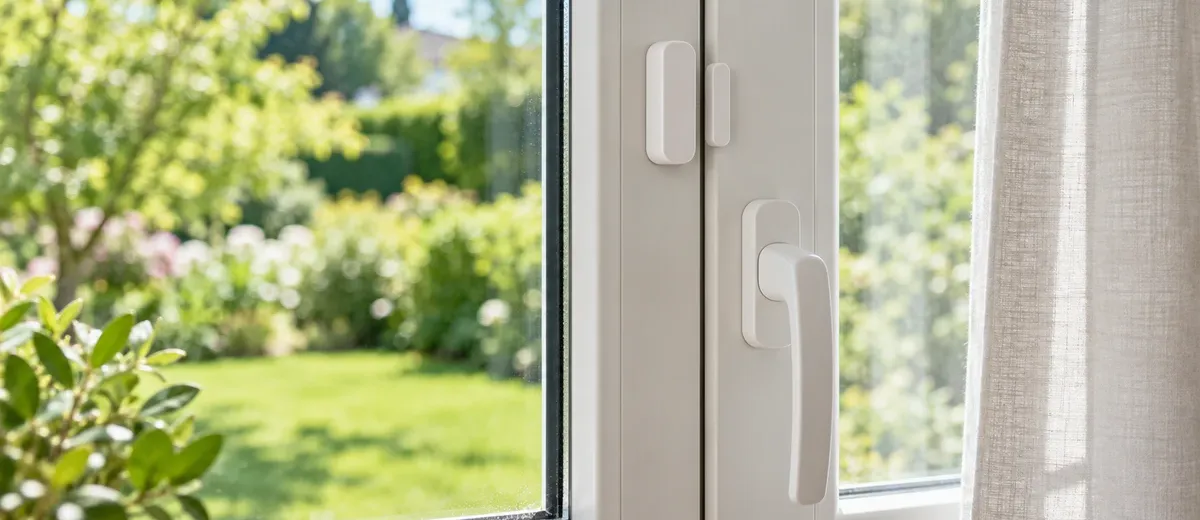
Vous ouvrez une fenêtre pour aérer, puis vous passez à autre chose. Home Assistant peut afficher un rappel si elle reste ouverte, puis le renouveler jusqu’à sa fermeture ou votre acquittement. Il faut un capteur d’ouverture, une liaison locale et un canal de notification choisi en connaissance de cause.
L’exemple proposé utilise l’intégration native alert et une notification dans
l’interface Home Assistant. Il ne demande ni compte de messagerie ni service cloud.
Il ne fait pas sonner automatiquement votre téléphone.
Analyse documentaire. Les réglages ci-dessous sont confrontés aux sources officielles consultées le 30 septembre 2026. Aucun capteur n’a été installé et aucun scénario n’a été exécuté sur une instance Home Assistant pour cet article. Les durées sont des exemples à adapter, pas des mesures d’usage.
Quel capteur utiliser pour une fenêtre ?
Un capteur de contact suffit : il indique si son aimant est proche ou éloigné. Un détecteur de mouvement répond à un autre besoin : il ne donne pas l’état de fermeture. Si vous possédez déjà un contact qui remonte correctement dans Home Assistant, conservez-le.
Le SONOFF SNZB-04 du catalogue constitue une option pour un réseau Zigbee2MQTT. La fiche officielle Zigbee2MQTT du SNZB-04 documente le contact, la batterie, sa tension et l’indication de batterie faible. Il s’agit bien du SNZB-04, pas du SNZB-04P. La recommandation repose sur cette compatibilité logicielle, sans classement de portée ou d’autonomie.
Cette méthode suppose Home Assistant, MQTT et Zigbee2MQTT déjà opérationnels. Notre guide d’installation de Zigbee2MQTT détaille cette base. Vérifiez ensuite le capteur à son emplacement définitif : ouvrir et refermer la fenêtre doit produire deux états distincts et cohérents. Vérifiez aussi la position entrouverte si vous l’utilisez ; un contact ne mesure ni l’angle du battant ni le verrouillage de la poignée.
Dans Outils de développement → États, relevez l’identifiant réel du
binary_sensor. L’exemple suppose on pour ouvert et off pour fermé. Ne recopiez
pas directement le booléen MQTT : la fiche indique que contact: false correspond
au contact ouvert. C’est l’état exposé dans Home Assistant qu’il faut contrôler.
Choisir entre rappel local et notification sur téléphone
Une notification persistante Home Assistant
apparaît dans son interface et peut être supprimée par l’utilisateur. Le service
notify.persistent_notification permet de l’employer avec alert, lorsque
l’intégration notify est chargée. Le champ notification_id remplace le message
précédent au lieu d’empiler les rappels.
Ce choix convient si vous consultez régulièrement votre tableau de bord. Il ne garantit pas que quelqu’un verra le rappel à temps. Sur un téléphone, ouvrir l’interface permet de le consulter ; cela ne transforme pas ce message en push.
Pour un push mobile sans relais Apple ou Google, l’application Companion propose
Local Push.
Son fonctionnement dépend de la plateforme et de la connexion au serveur : les
réglages d’URL interne, de réseau et de connexion persistante sont à vérifier.
Ajouter simplement un destinataire mobile_app_... ne prouve donc pas que la
notification reste locale. Vérifiez le statut Local Push et faites un essai sans
accès Internet avant de retenir ce canal.
Configurer le délai et les rappels
La documentation de l’intégration Alert
prévoit une entité surveillée, un état cible et des intervalles en minutes.
skip_first: true attend le premier intervalle avant d’envoyer le message.
can_acknowledge: true autorise à suspendre les rappels pour l’ouverture en cours.
Sauvegardez votre configuration. Ajoutez cet extrait dans configuration.yaml,
en remplaçant l’identifiant du capteur. Si une section alert: existe déjà,
ajoutez seulement l’entrée fenetre_bureau à l’intérieur : ne dupliquez pas la clé.
alert:
  fenetre_bureau:
    name: "Fenêtre du bureau à vérifier"
    entity_id: binary_sensor.fenetre_bureau_contact
    state: "on"
    repeat:
      - 10
      - 20
    skip_first: true
    can_acknowledge: true
    title: "Rappel d'aération"
    message: "Le capteur indique que la fenêtre du bureau est ouverte."
    notifiers:
      - persistent_notification
    data:
      notification_id: fenetre_bureau_ouverte
Vérifiez la configuration avant de redémarrer Home Assistant. Dans les outils de
développement, assurez-vous que l’action notify.persistent_notification existe.
Si votre configuration minimale ne charge pas notify, ajoutez notify: une
seule fois à la racine, puis vérifiez et redémarrez.
Chronologie illustrative, sans interruption : ouverture à 14 h, premier rappel à 14 h 10, suivant à 14 h 30, puis à 14 h 50. La liste contient des intervalles successifs, pas des heures absolues. Une fermeture avant dix minutes ne produit pas de rappel. Aucune durée d’aération idéale n’est déduite de cet exemple.
Acquitter le rappel sans déclarer la fenêtre fermée
Ajoutez alert.fenetre_bureau et le capteur à une carte de votre tableau de bord.
L’entité d’alerte distingue on (active), off (acquittée) et idle (condition
absente). L’action alert.turn_off acquitte l’alerte ; alert.turn_on lève cet
acquittement. Fermer puis rouvrir la fenêtre démarre un nouveau cycle.
Supprimer le message affiché et acquitter l’alerte sont deux opérations différentes. La première efface une notification ; la seconde suspend les rappels. Avec cette configuration, un message déjà affiché reste présent après fermeture, jusqu’à sa suppression manuelle. Lisez toujours l’état du capteur pour connaître la situation actuelle : le texte conservé n’est pas un indicateur en temps réel.
Indisponibilité et redémarrage : les limites à connaître
La lecture du code officiel d’Alert en version 2026.9.4
montre que la surveillance quitte l’alerte lorsque l’état reçu diffère de on.
Cela inclut unknown et unavailable, qui ne signifient pas fermé. C’est pourquoi
l’exemple n’envoie pas de message automatique affirmant que la fenêtre est refermée.
Le même code conserve les délais et l’acquittement en mémoire, et annule la tâche programmée à l’arrêt. N’attendez pas une reprise du temps écoulé après redémarrage. Le déclenchement dépend aussi des événements d’état reçus : contrôlez le comportement avec une fenêtre déjà ouverte au démarrage, sans présumer qu’un rappel sera émis.
Un capteur muet peut par ailleurs laisser une ancienne valeur visible. Complétez cette surveillance avec notre méthode pour repérer les capteurs Zigbee silencieux. Ce rappel est une aide domestique, pas une preuve que toutes les fenêtres sont fermées lorsque vous quittez le logement.
Vérifier le scénario chez vous
Voici un protocole proposé, à réaliser sur votre installation :
- Réglez temporairement les deux intervalles à une minute, puis vérifiez la configuration et redémarrez. Fermez et ouvrez physiquement la fenêtre.
- Refermez avant une minute : aucun nouveau message ne doit apparaître.
- Ouvrez de nouveau et attendez deux intervalles : le rappel doit apparaître, puis réutiliser le même emplacement de notification.
- Acquittez l’alerte et supprimez le message : les rappels doivent rester suspendus. Fermez puis rouvrez pour vérifier qu’un nouveau cycle fonctionne.
- Contrôlez séparément un redémarrage avec fenêtre ouverte et la perte de disponibilité du capteur. Notez les résultats, sans assimiler le silence à une fermeture.
- Rétablissez vos délais et vérifiez une dernière fois la configuration.
Pour décider quand ouvrir, consultez notre analyse de l’humidité absolue et de l’aération. Le rappel présenté ici répond à une autre question : comment ne pas oublier une ouverture décidée par l’occupant.
Les lectures étrangères qui éclairent ce choix
Le guide allemand de smarterkram sur les rappels Alert
(10 décembre 2024, révisé le 3 avril 2025) traite des notifications répétées.
Au Royaume-Uni, Everything Smart Home
(24 juin 2022) aborde les ouvertures oubliées au départ du domicile. Son exemple
final filtre off, contrairement au passage explicatif qui filtre on : cette
incohérence n’est pas reprise ici. En Italie,
inDomus explique les notifications persistantes
(27 novembre 2019, révisé le 17 septembre 2024).
Ces lectures distinguent trois besoins : répéter un rappel, vérifier les ouvertures au départ et conserver un message dans l’interface. Les réglages de cet article s’appuient sur les références primaires liées dans chaque section.