
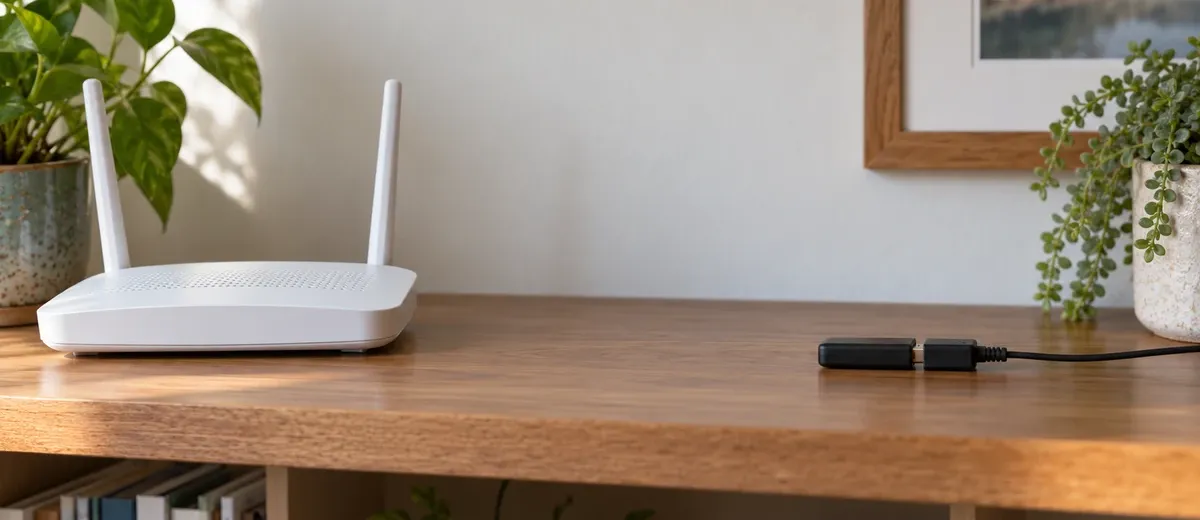
Un capteur devient indisponible, une commande arrive en retard, puis l’appairage échoue alors que l’appareil est posé près du coordinateur. Le canal Zigbee est un suspect plausible, mais pas un verdict. La pile, un maillage trop léger, un port USB bruyant ou un obstacle métallique peuvent produire les mêmes symptômes.
Ce guide propose donc un ordre de diagnostic avant de toucher au réseau. L’objectif n’est pas de désigner un « meilleur canal » universel : il s’agit de faire cohabiter le Zigbee avec le Wi-Fi réellement présent dans le logement, puis de ne changer le canal d’un réseau existant qu’avec une procédure de retour.
Nature de cet article : analyse documentaire des documentations Home Assistant, Zigbee2MQTT et Intel, complétée par des guides étrangers. Aucun réseau n’a été installé, mesuré ou migré pour cet article. Les menus et compatibilités doivent être vérifiés avec les versions et le matériel utilisés.
Pourquoi Zigbee et Wi-Fi peuvent se gêner
En Europe, les appareils Zigbee domestiques utilisent généralement la bande des 2,4 GHz, comme le Wi-Fi 2,4 GHz. La numérotation prête à confusion : les canaux Zigbee 11 à 26 ne se placent pas après les canaux Wi-Fi 1 à 13. Ils occupent une partie de la même bande radio, avec des largeurs différentes.
Un point d’accès Wi-Fi émet beaucoup plus largement qu’un appareil Zigbee. Une forte activité Wi-Fi proche du coordinateur peut donc masquer des échanges Zigbee pourtant brefs. Le choix des canaux compte, mais la distance physique compte aussi : deux émetteurs réglés correctement et collés l’un à l’autre restent une mauvaise installation.
La documentation officielle de ZHA recommande en général les canaux Zigbee 15, 20 ou 25 pour limiter les problèmes d’interopérabilité. Elle conseille surtout, en cas de chevauchement, d’essayer d’abord un canal Wi-Fi fixe avant de déplacer le réseau Zigbee existant.
Cette prudence apparaît aussi dans les articles étrangers ouverts pour cette veille. Le guide italien inDomus explique le chevauchement des canaux et invite à observer les réseaux voisins avant de choisir les deux canaux. Le blog allemand tink ajoute le Bluetooth et les sources de bruit proches. Le guide britannique de Vesternet rappelle que murs, étages et appareils radio modifient la portée réelle : une carte de canaux ne remplace pas l’observation du logement.
Les symptômes qui justifient un diagnostic radio
Une interférence devient crédible quand plusieurs indices se recoupent :
- des appareils pourtant proches répondent de façon irrégulière ;
- les appairages réussissent mieux loin du serveur ou du routeur Wi-Fi ;
- les incidents suivent une forte activité sur le Wi-Fi 2,4 GHz ;
- plusieurs branches du maillage se dégradent en même temps ;
- le coordinateur USB est branché directement près d’un port ou d’un disque USB 3.
Un LQI bas ne suffit pas à conclure. Cet indicateur décrit la qualité d’une liaison vue par un appareil et varie selon les piles logicielles et les constructeurs. Il sert surtout à comparer le même lien avant et après une modification. Une carte de maillage montre, elle, si plusieurs capteurs dépendent d’un routeur Zigbee unique et fragile.
Avant toute action, notez le canal Zigbee actuel, le canal et la largeur du Wi-Fi 2,4 GHz, l’emplacement du coordinateur et les appareils indisponibles. Sans cet état initial, un changement qui déplace le problème peut passer pour une amélioration.
Diagnostiquer dans le bon ordre
1. Écarter les causes locales
Commencez par les piles, l’alimentation des routeurs Zigbee et les obstacles. Un capteur sur pile ne relaie pas le réseau ; ce rôle revient aux appareils alimentés en permanence. Le guide sur les piles de capteurs Zigbee détaille les retransmissions et les faux diagnostics liés à une liaison dégradée.
2. Éloigner le coordinateur des sources de bruit
La première correction est souvent mécanique : sortir le dongle du boîtier, éviter les périphériques USB 3 et l’éloigner du point d’accès. Le livre blanc d’Intel sur les interférences USB 3 documente le bruit radio produit par certains appareils et câbles dans la bande des 2,4 GHz.
Un coordinateur Ethernet ou PoE offre davantage de liberté de placement, mais il ne rend pas le spectre radio silencieux. Le comparatif USB, Ethernet ou intégré aide à choisir la connexion ; il ne dispense pas de planifier les canaux.
3. Observer le Wi-Fi autour du coordinateur
Relevez les réseaux 2,4 GHz visibles à cet endroit, pas seulement près de la box. Les réseaux voisins comptent aussi. Conservez une largeur Wi-Fi raisonnable et choisissez un canal fixe peu encombré parmi ceux que votre matériel et votre région autorisent. Ne changez qu’un paramètre à la fois, puis comparez la disponibilité des mêmes appareils pendant une période représentative.
4. Ne changer Zigbee qu’en dernier
Si le déplacement du coordinateur, le maillage et le Wi-Fi fixe ne suffisent pas, un changement Zigbee devient défendable. Pour un réseau neuf, ZHA propose un choix « Smart » qui effectue une analyse ponctuelle et privilégie 15, 20 ou 25. Ce n’est pas une surveillance permanente : le voisinage radio peut évoluer plus tard.
Changer le canal sans promettre zéro réappairage
Une sauvegarde de Home Assistant ou de la configuration Zigbee est le préalable. Elle ne garantit pas que chaque appareil acceptera le nouveau canal, mais elle évite de transformer un diagnostic radio en perte de configuration.
Avec ZHA, le canal se modifie depuis les informations du réseau. La documentation annonce jusqu’à une heure pour que les appareils reviennent et suggère de réveiller ou de redémarrer les appareils finaux qui tardent. Elle recommande de conserver le canal par défaut sans raison précise de le changer.
Avec Zigbee2MQTT, le
changement de canal d’un réseau existant
est pris en charge avec les adaptateurs zstack et ember. Le coordinateur diffuse
une mise à jour du réseau au démarrage. Les appareils sur pile endormis la recevront à
leur réveil ; ceux qui ne suivent pas pourront nécessiter un nouvel appairage. Le
pas-à-pas Zigbee2MQTT reste le point de
départ pour retrouver la configuration et les journaux.
La procédure prudente tient en six étapes :
- sauvegarder et noter le canal actuel ;
- vérifier que l’adaptateur et la pile logicielle prennent en charge la migration ;
- choisir un canal compatible avec les appareils importants ;
- appliquer le changement à un moment où l’éclairage et la sécurité peuvent être commandés manuellement ;
- réveiller les appareils sur pile et attendre la reconstruction du maillage ;
- ne réappairer que les appareils restés absents après les vérifications prévues par la documentation utilisée.
La décision en une minute
- Le réseau fonctionnait avant de déplacer le serveur : éloignez d’abord le coordinateur et les périphériques USB 3.
- La box change automatiquement de canal : stabilisez et observez le Wi-Fi avant de migrer Zigbee.
- Un seul secteur du logement décroche : renforcez ou repositionnez le maillage ; un changement global de canal est disproportionné.
- Le réseau est neuf : choisissez le canal après observation du Wi-Fi et avant d’appairer tous les appareils.
- Le réseau existant reste instable malgré les corrections précédentes : préparez la migration, le réveil des appareils et un possible réappairage partiel.
Le guide sur le choix du coordinateur Zigbee replace ce diagnostic dans le choix global du matériel. La règle utile reste simple : observer, déplacer, stabiliser le Wi-Fi, puis seulement modifier Zigbee.
Sources
- Zigbee Home Automation — documentation officielle Home Assistant
- Zigbee network — documentation officielle Zigbee2MQTT
- USB 3.0 Radio Frequency Interference — livre blanc Intel
- Canali Wi-Fi e ZigBee — inDomus, Italie, 10 janvier 2023
- Zigbee WLAN-Kanal — tink, Allemagne, 6 novembre 2025
- Mesh Network Range — Vesternet, Royaume-Uni, 10 septembre 2025